
Anahtar üretme
Bilgisayarınızda henüz anahtar yoksa (macOS, Linux ve Windows PowerShell'de aynı komut):
ssh-keygen -t ed25519 -C "ad@ornek.com"Komut iki dosya üretir: ~/.ssh/id_ed25519 (özel anahtar, kimseyle paylaşmayın) ve ~/.ssh/id_ed25519.pub (açık anahtar, sunucuya giden). Açık anahtarı görmek için:
cat ~/.ssh/id_ed25519.pub
# ssh-ed25519 AAAAC3... ad@ornek.comKonsola anahtar ekleme
- Hesap → SSH anahtarları sayfasını açın (sahip ya da yönetici rolü gerekir).
- Bir ad verin ve
.pubdosyasının tek satırlık içeriğini yapıştırın. Kabul edilen türler:ssh-ed25519,ssh-rsa,ecdsa-sha2-nistp256/384/521. - Kaydedin. Listede anahtarın SHA256 parmak izi görünür; aynı parmak izini
ssh-keygen -lf ~/.ssh/id_ed25519.pubile doğrulayabilirsiniz.
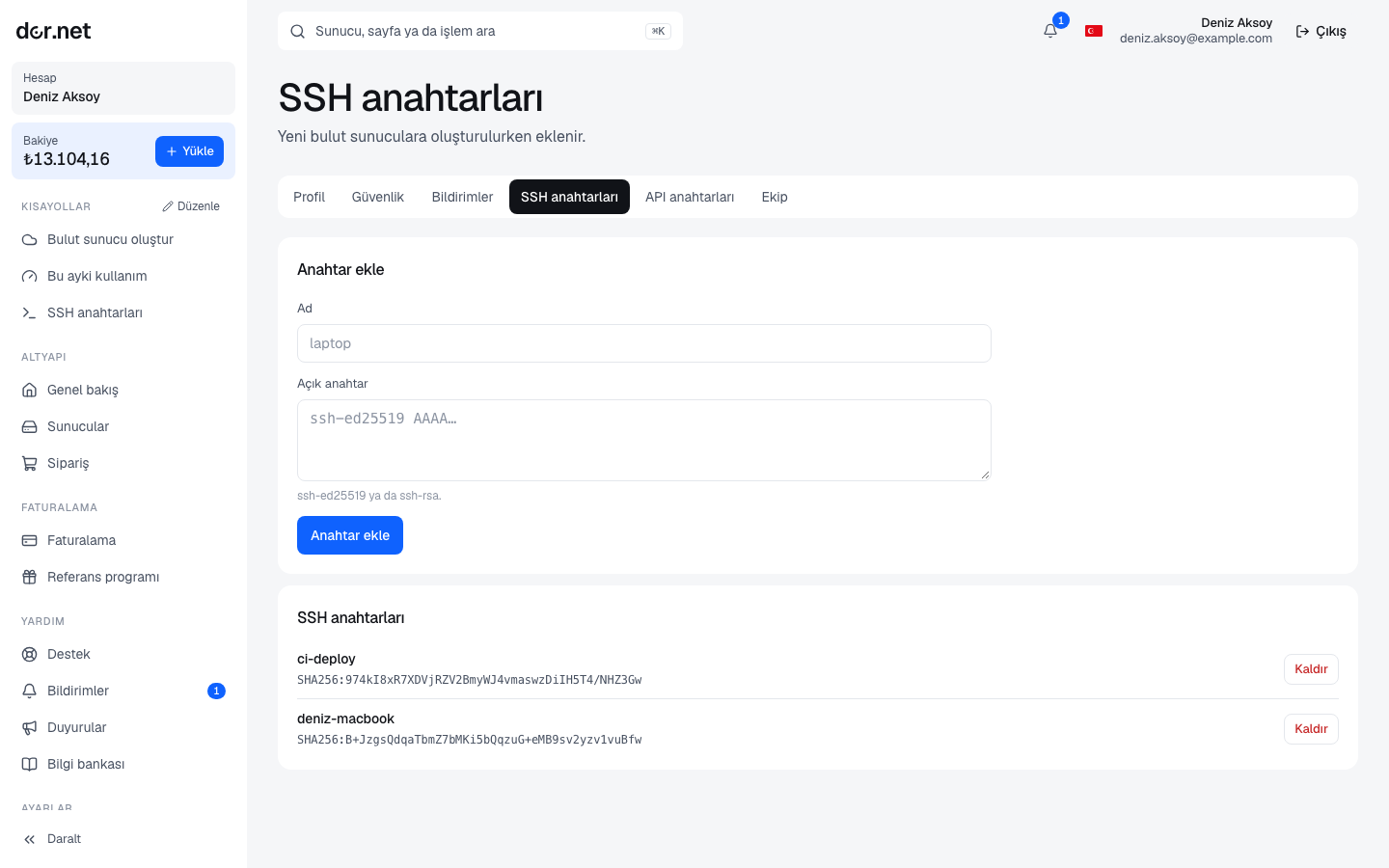
Birden çok anahtar ekleyebilirsiniz; hesaptaki tüm anahtarlar bundan sonra oluşturulan bulut sunuculara kurulum sırasında yazılır. Anahtarı silmek mevcut sunuculardan kaldırmaz; oradan ~/.ssh/authorized_keys dosyasını kendiniz düzenlersiniz.
Bulut sunucuda ilk bağlantı
ssh root@<ipv4>
# ya da IPv6:
ssh root@<ipv6>Sunucu sayfasındaki IPv4 ya da IPv6 adresini kullanın. Anahtarınız varsayılan konumda değilse -i ~/.ssh/anahtar ekleyin.
Dedicated sunucuda ilk bağlantı
Kurulum tamamlanınca sunucu sayfasındaki Kurulum parolası alanından parolayı görürsünüz; bu alan hesap doğrulaması tamamlanmadan açılmaz ve her gösterim denetim kaydına yazılır. Parola ile girin, hemen anahtarınızı ekleyin:
ssh-copy-id -i ~/.ssh/id_ed25519.pub root@<ipv4>ssh-copy-id yoksa açık anahtarı sunucuda ~/.ssh/authorized_keys dosyasına kendiniz ekleyin:
mkdir -p ~/.ssh && chmod 700 ~/.ssh
echo "ssh-ed25519 AAAA... ad@ornek.com" >> ~/.ssh/authorized_keys
chmod 600 ~/.ssh/authorized_keysParola girişini kapatma
Anahtarla girebildiğinizi yeni bir pencerede doğruladıktan sonra /etc/ssh/sshd_config içinde:
PasswordAuthentication no
PermitRootLogin prohibit-passwordArdından systemctl restart ssh (Debian/Ubuntu) ya da systemctl restart sshd (Proxmox VE, RHEL türevleri). Açık oturumu kapatmadan deneyin; bir hata olursa eski oturumdan geri alırsınız.
Dosya kopyalama
# Bilgisayardan sunucuya
scp ./yedek.tar.gz root@<ip>:/root/
# Sunucudan bilgisayara
scp root@<ip>:/var/log/syslog ./
# Dizin eşitleme (rsync kuruluysa)
rsync -avz --progress ./site/ root@<ip>:/var/www/site/İlk güncellemeler
Debian / Ubuntu:
apt update && apt full-upgrade -y
apt install -y unattended-upgrades
rebootRHEL türevleri (kendi ISO'nuzla kurduysanız):
dnf upgrade -y
dnf install -y dnf-automatic
systemctl enable --now dnf-automatic.timerGüvenlik duvarı (ufw)
Yalnız gereken kapıları açın; 22'yi açmadan kuralı etkinleştirmeyin, yoksa kendinizi dışarıda bırakırsınız.
apt install -y ufw
ufw default deny incoming
ufw default allow outgoing
ufw allow 22/tcp
ufw allow 80/tcp
ufw allow 443/tcp
ufw enable
ufw status verboseProxmox VE'de ufw yerine Datacenter → Firewall kullanın; 8006 (web arayüzü) ve 22 kapıları açık kalmalıdır.
fail2ban özeti
Parola girişi kapalı olsa da deneme trafiğini azaltır:
apt install -y fail2ban
cat >/etc/fail2ban/jail.local <<'EOF'
[sshd]
enabled = true
maxretry = 5
findtime = 10m
bantime = 1h
EOF
systemctl enable --now fail2ban
fail2ban-client status sshdProxmox VE'ye ilk giriş
- Tarayıcıda
https://<ip>:8006adresini açın; sertifika kendinden imzalıdır, uyarıyı geçin. - Kullanıcı
root, realm Linux PAM, parola kurulum parolası (ya da sonradan değiştirdiğiniz parola). - Abonelik uyarısı yalnız bilgidir; kurumsal depo yerine
pve-no-subscriptiondeposunu etkinleştiripapt update && apt full-upgradeçalıştırın. - Sanal makineler için ek IP gerekiyorsa destek talebi açın; IP yönlendirmesini talepte belirtiriz.
Uzak konsol
Sunucu sayfasındaki Konsol düğmesi sizi tek oturumla yönetim paneline geçirir; KVM ve seri konsol oradadır. Bu düğme de erişim bilgisi sayılır: hesap doğrulaması tamamlanmadan açılmaz.
Sık karşılaşılan durumlar
- "REMOTE HOST IDENTIFICATION HAS CHANGED": sunucu yeniden kurulduğunda ana bilgisayar anahtarı değişir.
ssh-keygen -R <ip>ile eski kaydı silin. - "Permission denied (publickey)": anahtar konsola eklendikten sonra oluşturulan sunuculara yazılır. Anahtarın sunucudan önce eklendiğini kontrol edin;
ssh -vçıktısı hangi anahtarın denendiğini gösterir. - Bağlantı zaman aşımı: sunucu "Çalışıyor" mu, kendi güvenlik duvarınız 22 numaralı kapıyı engelliyor mu bakın. Uzak konsoldan
ufw statusvess -tlnpçıktısına bakabilirsiniz. - Kilitlenme: anahtarınızı kaybettiyseniz dedicated sunucuda yeniden kurulum yeni bir parola üretir; bulut sunucuda yeni sunucu oluşturup veriyi taşımanız gerekir.