
1. Hesap açın
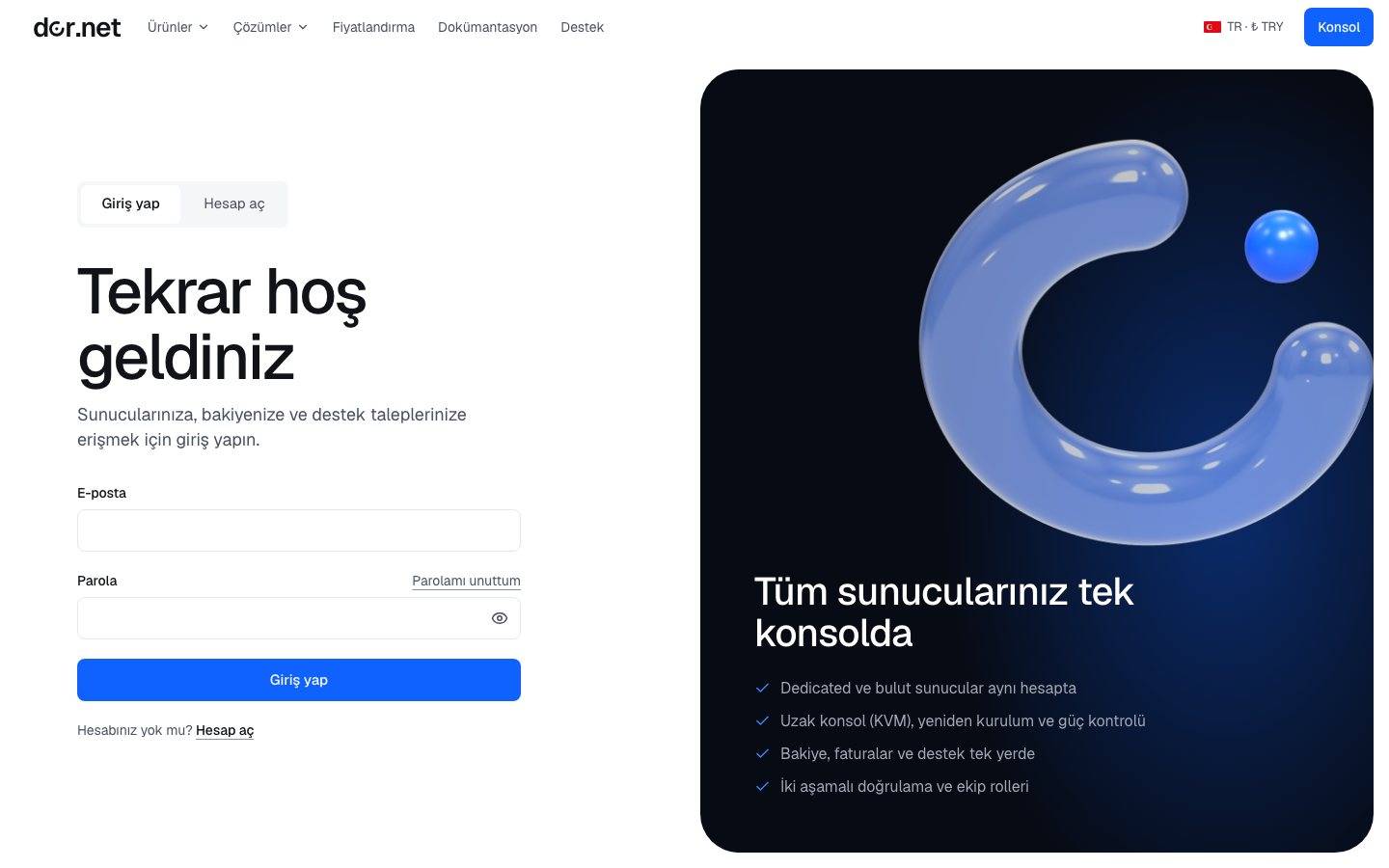
Kayıt sayfasında e-posta ve parola (en az 10 karakter) ile hesap açarsınız; hizmet sözleşmesini onaylamanız istenir. Hesapla birlikte bir organizasyon oluşur: sunucular, bakiye, faturalar ve ekip üyeleri bu organizasyona bağlıdır. Daha sonra başka organizasyonlara da davet edilebilirsiniz; bkz. Ekip ve roller.
2. Konsolu tanıyın
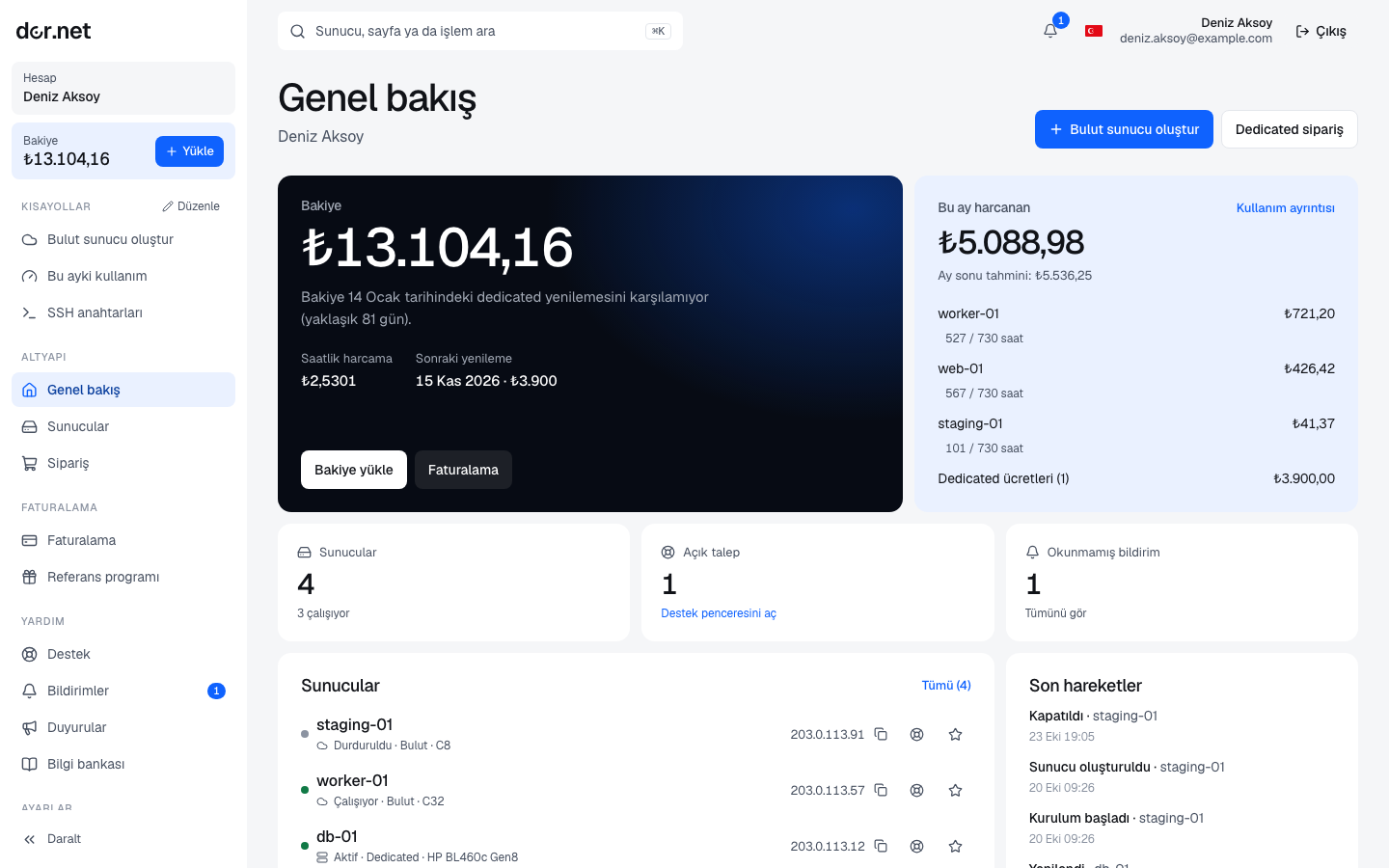
Tüm işler konsol üzerinden yürür. Sol menüdeki bölümler:
| Bölüm | Ne için |
|---|---|
| Genel bakış | bakiye, aktif hizmetler, açık talepler, son faturalar ve bildirimler |
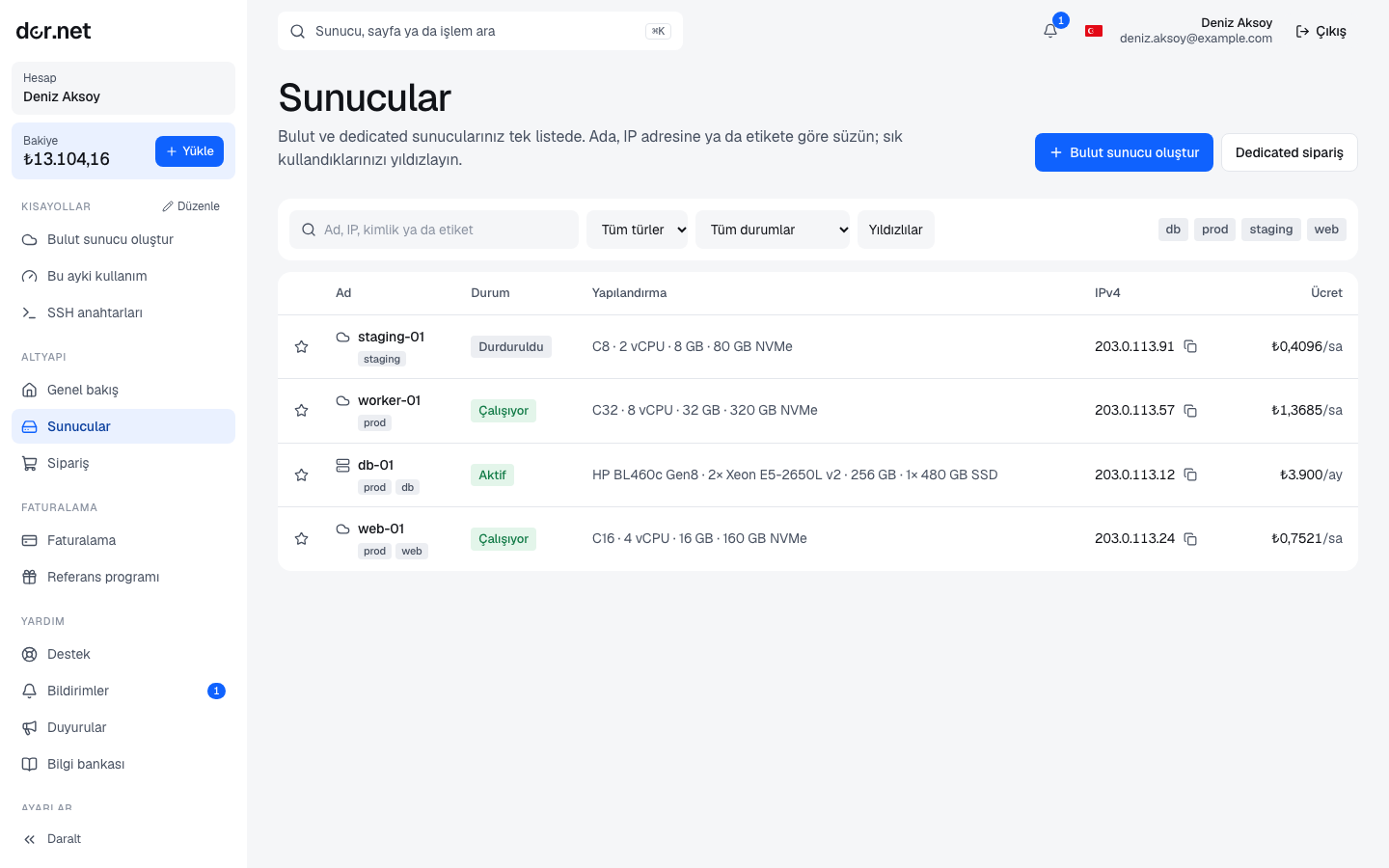
| Sunucular | dedicated ve bulut sunucularınız; güç, yeniden kurulum, konsol, iptal |
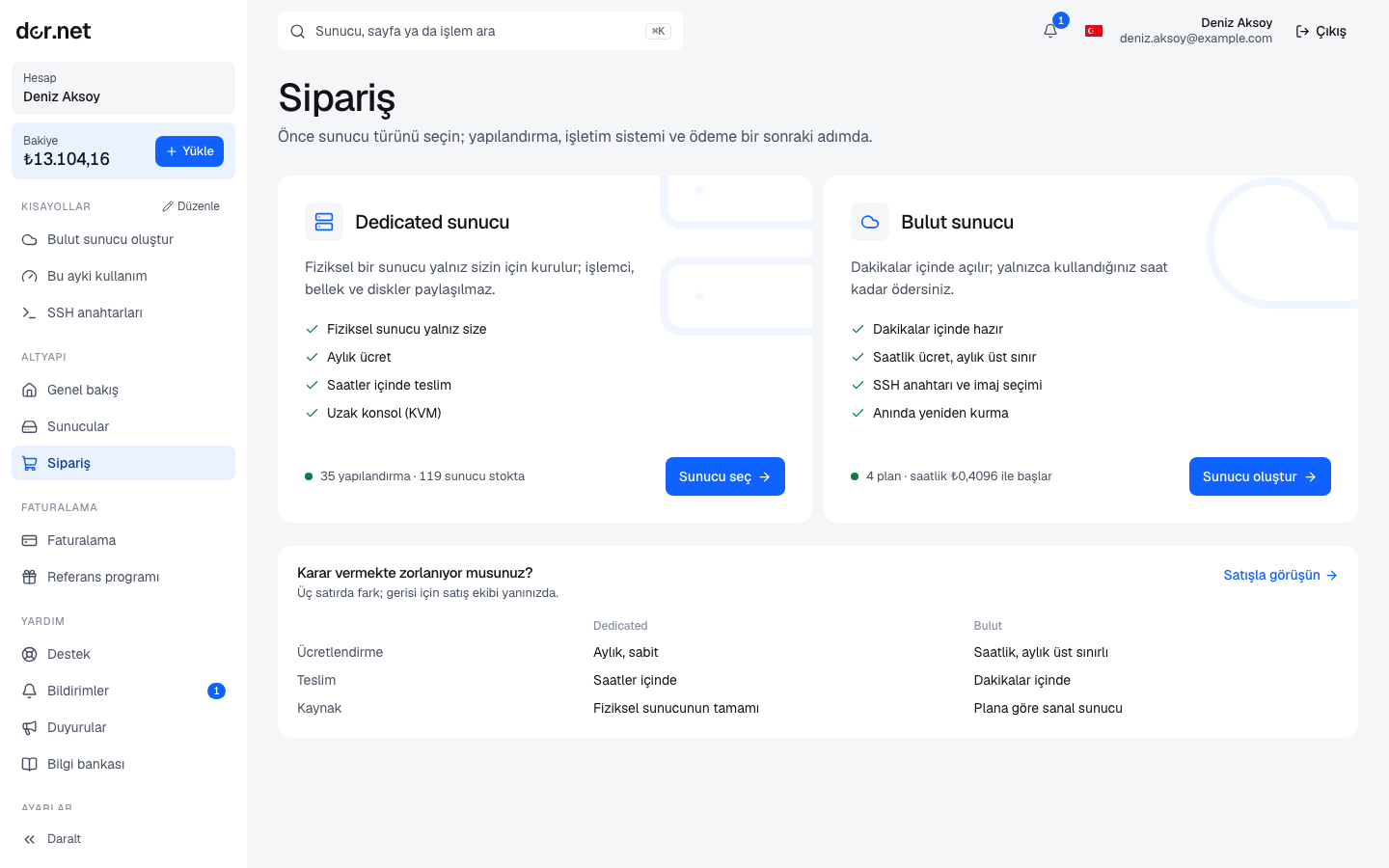
| Sipariş | stoktan dedicated ya da saatlik bulut sunucu |
| Faturalama | bakiye yükleme, bekleyen ödemeler, makbuz ve faturalar, hesap hareketleri |
| Destek | talepler; hedefimiz bir iş günü içinde yanıt |
| Bildirimler | ödeme, hizmet, doğrulama ve talep bildirimleri (e-postayla da gelir) |
| Hesap | profil, güvenlik (parola, 2FA), SSH anahtarları, API anahtarları, ekip |
| Hesap doğrulama | e-posta, telefon, kimlik ve şirket adımları |
3. Hesabınızı doğrulayın
Kayıttan sonra e-posta, (Türkiye'de) telefon ve kimlik doğrulaması istenir; şirket hesaplarında vergi bilgileri eklenir. Doğrulama sipariş vermenizi engellemez: sunucunuz kurulur. Ancak kurulum parolası ve uzak konsol doğrulama tamamlanana kadar kapalı kalır ve doğrulanmamış hesap en fazla 3 bulut sunucu açabilir. Ayrıntı: Hesap doğrulama.
4. Bakiye yükleyin
dor.net ön ödemelidir. Faturalama sayfasından kartla ya da havale/EFT ile bakiye yüklersiniz; ilk yüklemenin para birimi (TL, euro ya da dolar) hesabın kalıcı para birimi olur. Dedicated siparişte ilk ayın ücreti, bulut siparişte en az bir aylık ücret kadar bakiye gerekir. Ayrıntı: Bakiye ve faturalama.
5. Dedicated mi, bulut mu?
| Dedicated sunucu | Bulut sunucu | |
|---|---|---|
| Donanım | size ayrılmış fiziksel sunucu | paylaşımlı düğümde sanal makine |
| Ücret | aylık, bakiyeden; 30 günde bir yenilenir | saatlik; takvim ayında 730 saat tavanı |
| Hazır olma | stoktan kurulum, saatler içinde | dakikalar içinde |
| Erişim | kurulum parolası, ardından SSH anahtarı | yalnız SSH anahtarı |
| Uygun olduğu işler | veritabanı, sanallaştırma (Proxmox VE), yüksek trafik, lisanslı yazılım | geliştirme, test, küçük servisler, geçici yük |
6a. Dedicated sunucu siparişi
- Dedicated sayfasında stoktaki yapılandırmaları inceleyin; listeyi işlemci ailesi, en az bellek ve disk türüne göre süzebilirsiniz.
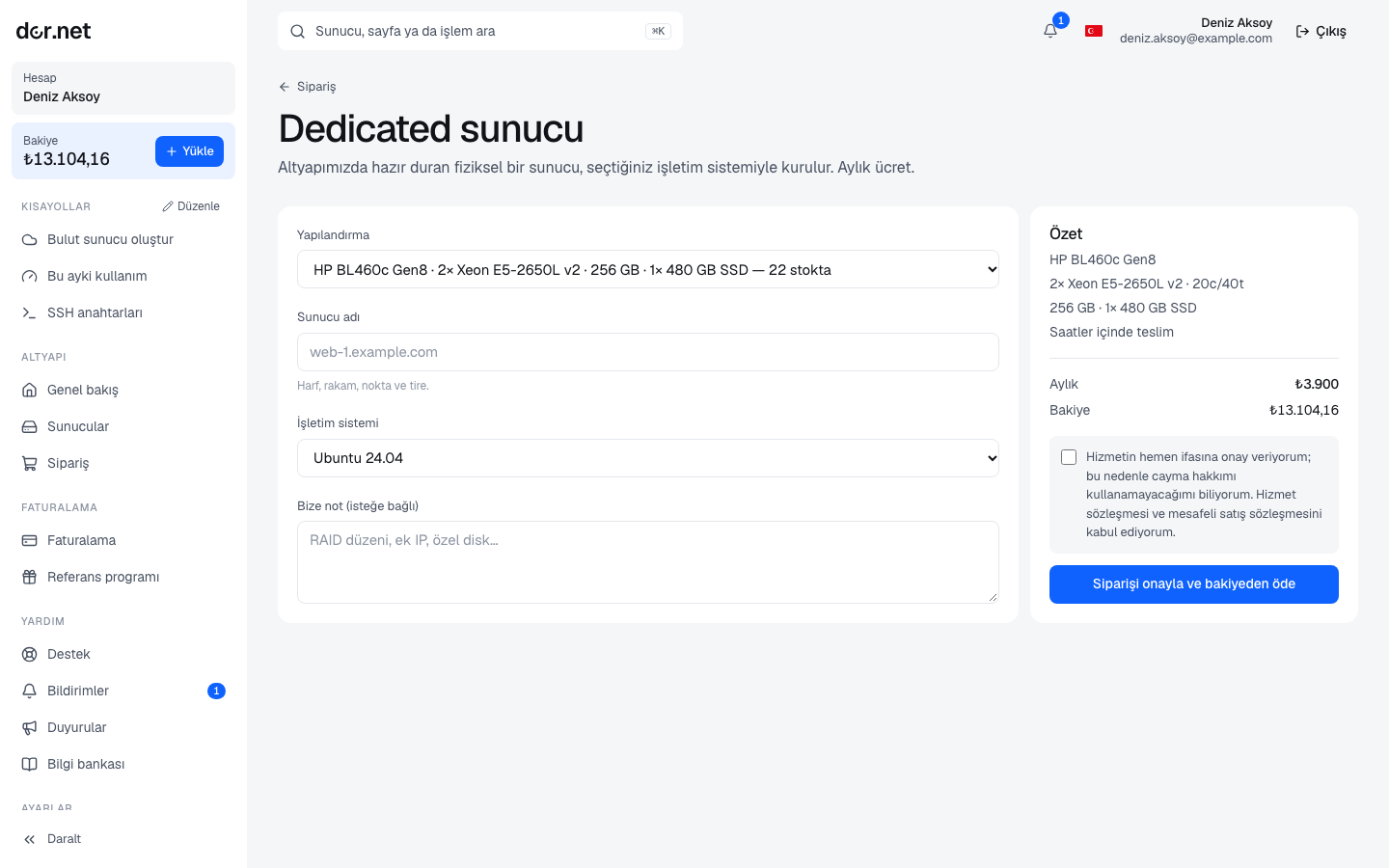
- "Sipariş ver" ile konsoldaki sipariş sayfasına gelirsiniz. Yapılandırmayı, sunucu adını (harf, rakam, nokta ve tire) ve işletim sistemini seçin; isterseniz RAID düzeni, ek IP gibi notlar yazın.
- Fiyatı belli yapılandırmalarda ilk ayın ücreti bakiyenizden düşer ve kurulum hemen sıraya girer. Fiyat "teklifle" olan yapılandırmalarda sunucu sizin için ayrılır ve satış birimine otomatik bir talep açılır; teklif girildiğinde sunucu sayfasından Öde ve kurulumu başlat ile onaylarsınız.
- Kurulum bitince sunucu Aktif olur, bildirim ve e-posta alırsınız. IP adresi ve kurulum parolası sunucu sayfasındadır. Ayrıntı: Dedicated sipariş ve teslim.
6b. Bulut sunucu siparişi
- Sipariş vermeden önce SSH anahtarınızı ekleyin; bulut sunuculara yalnız anahtarla girilir ve hesaptaki tüm anahtarlar yeni sunucuya yazılır.
- Sipariş → Bulut adımında plan (bellek, vCPU, NVMe disk), imaj ve sunucu adı seçin. Sağdaki özet saatlik ücreti ve aylık üst sınırı gösterir.
- Sunucu dakikalar içinde Çalışıyor durumuna gelir; IPv4 ve IPv6 adresi sunucu sayfasında görünür.
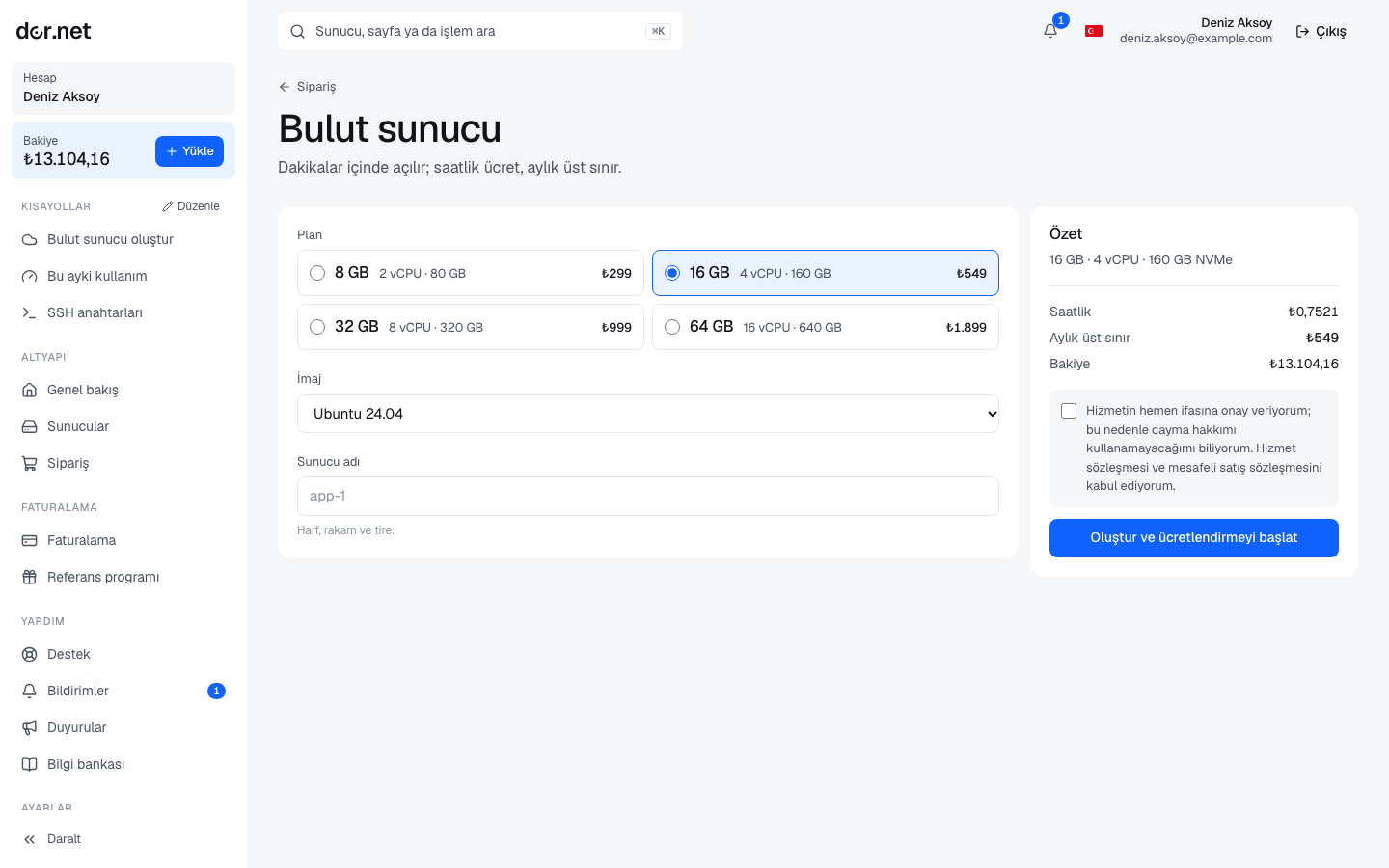
Bulut sunucular saatlik ücretlenir; durdurulmuş sunucu da (disk ve IP ayrılmış olduğu için) ücretlenir. Ücretin durması için sunucuyu silmeniz gerekir. Ayrıntı: Bulut saatlik ücretlendirme.
7. Sunucuya ilk erişim
ssh root@<ip-adresi>Dedicated sunucuda ilk girişte kurulum parolası kullanılır; sonrasında SSH anahtarı ekleyip parola girişini kapatmanızı öneririz. Anahtar üretme, ilk güncellemeler, güvenlik duvarı ve Proxmox VE'ye ilk giriş: SSH ile bağlanma ve ilk adımlar.
Sonraki adımlar
- Posta gönderecekseniz IP için rDNS kaydı isteyin.
- İşletim sistemini değiştirmek için yeniden kurulum.
- Otomasyon için API anahtarı oluşturun.
- Hesabınızı iki aşamalı doğrulama ile koruyun.
- Takıldığınız her noktada konsoldan destek talebi açın.